





Esta es una guía paso a paso sobre cómo conectar tu tienda WooCommerce a Google Sheets de forma gratuita, sin importar la cantidad de datos que envíes. Vamos a exportar pedidos de WooCommerce y datos de WordPress (formularios, publicaciones, comentarios) a Google Sheets con ShopMagic y su integración gratuita con Google Sheets. ¡Comencemos!
No quieres pasar por integraciones externas largas ni flujos, entender terminología extraña, o crear scripts, APIs y webhooks para conectar tu WordPress o WooCommerce con Google Sheets, ¿verdad? 🥱
➡️ Vamos a usar ShopMagic y el complemento de ShopMagic para conectar con Google Sheets. Es uno de los métodos más simples para vincular WordPress, WooCommerce y las hojas de cálculo de Google.
ShopMagic
Customize emails, run email marketing, and connect WordPress and WooCommerce with Google Sheets.
Download for free o Go to WordPress.orgShopMagic puede enviar datos de pedidos de WordPress y WooCommerce a Google Sheets.
Por supuesto, no solo puedes enviar datos de pedidos de WooCommerce a Google Sheets, sino también conectar los siguientes elementos de WordPress:
- URLs de publicaciones del blog
- Comentarios y reseñas de productos
- Correos electrónicos, métodos de pago, datos de usuario
- Entradas de Contact Form 7 y Gravity Forms
- Datos de suscripciones, membresías y reservas
Automáticamente, para un evento elegido o manualmente con los placeholders para obtener los datos.
Sigue leyendo para aprender cómo configurar la conexión entre tu WooCommerce y Google Sheets en EXACTAMENTE 7 clics (y un copiar-pegar).
Tabla de contenido
- Conecta tu tienda WordPress/WooCommerce a Google Sheets – beneficios
- Google Sheets – ¿una herramienta perfecta para tu análisis eCommerce?
- Google Sheets vs análisis de WooCommerce
- Conecta tu tienda WooCommerce y Google Sheets – una lista de verificación
- Exportar pedidos de WooCommerce a Google Sheets en 3 pasos
- Configurar automatización de ShopMagic para enviar nuevos datos de pedidos a una hoja de cálculo de Google
- Resumen y más sobre ShopMagic
Llévame directamente a la guía 👇
WooCommerce a Google Sheets. Los beneficios.
Aunque Google Sheets es solo una parte de este paquete, sigue siendo un número impresionante y lo sitúa como una de las soluciones de hoja de cálculo más populares.
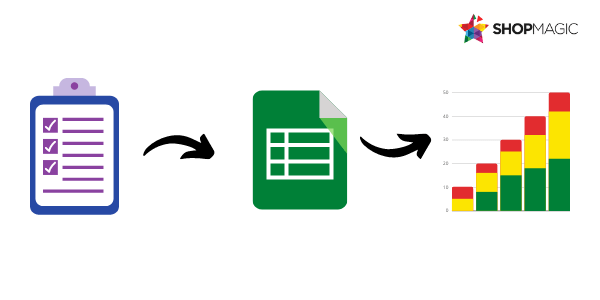
👉🏾 Conectar tu sitio de WordPress o tienda WooCommerce con una hoja de cálculo de Google Sheets te permitirá almacenar tus datos en una forma tabular que es fácil de leer, procesar y analizar. ¿Qué más?
👉🏾 El software de hojas de cálculo de Google también está bien documentado, por lo que hay una posibilidad de que cualquier cosa que desees lograr con tus datos, ya exista una solución.
¿Para qué puedes usar Google Sheets?
💡 Aquí hay solo un par de ideas:
- Segmentación de clientes y percepciones
- Análisis de ventas de productos
- Gestión de inventarios
- Contabilidad
- Pronóstico de ventas
- Conectar tus datos con otras aplicaciones
- Obtener la lista de suscriptores del blog
- Exportar publicaciones del blog después de publicarlas con datos personalizados
Sobre la integración de Google Sheets con WooCommerce y WordPress
➡️ Muchas herramientas que te permiten conectar y enviar datos entre diferentes sistemas (como WooCommerce y Sheets) basan su precio en la cantidad de operaciones que realizas mensualmente.
➡️ Esto significa que si no estás prestando atención y excedes cierta cantidad de acciones, ¡tu factura puede aumentar 2-3 veces rápidamente!
Este tipo de precios también te castiga por crecer – cuantas más acciones realices, más pagarás.
No es justo, ¿verdad? 😤
✅ Por eso creamos una solución para darte más flexibilidad y tranquilidad, para que no tengas que revisar nerviosamente tu uso mensual y preguntarte si será suficiente para mantenerte dentro del presupuesto 😇.
Google Sheets – ¿una herramienta perfecta para tu análisis eCommerce?
Google Sheets es un software gratuito que te ayudará a tomar decisiones basadas en datos de manera más fácil. Proporciona todas las funciones básicas que una tienda eCommerce necesita para analizar y extraer conclusiones de sus datos.
Aunque ciertamente no es tan poderoso como herramientas como Power BI o Tableau, te permite realizar fácilmente tanto operaciones generales como más avanzadas, como el < a href=”https://www.omniconvert.com/blog/rfm-model/” target=”_blank” rel=”noopener nofollow”>análisis y segmentación RFM.
✅ Aquí tienes por qué deberías considerar mover tus datos de WordPress o WooCommerce a Google Sheets:
- Sin restricciones de interfaz: organiza, filtra, modifica y mueve tus datos libremente por las celdas.
- Muchas opciones de visualización integradas (gráficos).
- Funciones que te ayudarán con tus cálculos.
- Acceso en línea y compartible con solo un enlace.
- Varias opciones de soporte, incluyendo el foro oficial de soporte de Google Docs y comunidades en línea.
- Puedes exportar y descargar tus datos utilizando 6 formatos de archivo diferentes.
- Fácil integración con Google Data Studio si alguna vez necesitas un panel de control personalizado completo.
- Acceso a opciones avanzadas como complementos y scripts.
- Aplicaciones, extensiones e integraciones listas para usar desde el Google Workspace Marketplace.
Aunque Google Sheets es una gran solución, puede que te preguntes por qué sería mejor que el módulo de análisis que ya tienes disponible en tu panel de WooCommerce.
¡Vamos a averiguarlo! 🙂
Google Sheets vs análisis de WooCommerce
👉🏾El módulo de análisis integrado de WooCommerce comparte el mismo destino que algunas de las otras herramientas proporcionadas nativamente (otro ejemplo: correos electrónicos de WooCommerce).
Está allí y funciona, ¿verdad? 😎 Es suficiente para que no tengas que preocuparte desde el primer día.
Pero puede que no sea suficiente si necesitas algo más que una simple revisión periódica.
Algunas desventajas del análisis de WooCommerce 😡
- Opciones de filtrado limitadas.
- La apariencia torpe hace que el análisis sea más difícil.
- No puedes reordenar ninguno de los elementos.
- Está hecho puramente para la visualización de datos, no para cálculos o modificaciones.
- No hay capacidad para crear informes personalizados.
- La exportación manual de datos solo admite archivos CSV.
➡️ ¿Te sientes bien con Google Sheets ahora? Genial, ahora vamos a ver cómo poner tus datos en él.
Conecta tu tienda WooCommerce con Google Sheets
Voy a omitir la parte obvia aquí. Muchas guías desperdician tu tiempo incluyendo todo el proceso de creación de una nueva tienda WooCommerce – eso es NO lo que vamos a hacer aquí 😵💫.

Integración de WordPress con Google Sheets
Puedes usar el método y los pasos ⤵️⤵️⤵️ para enviar datos desde WordPress a una hoja de cálculo de Google automáticamente. Es útil, por ejemplo, para automatizar la guarda de tus publicaciones de blog, usuarios o datos de suscriptores en tus Google Sheets.
Pero, dado que ya estás buscando una manera de enviar tus datos de eCommerce a un documento de Google, entonces probablemente ya tengas una tienda WooCommerce en funcionamiento. Así que, me centraré en enviar datos a Google Sheets desde WooCommerce.
Qué necesitarás – lista de verificación ✅
No lo hagamos más largo de lo necesario 🙂. Aquí están las 4 cosas que necesitarás para hacer que la integración entre WordPress o WooCommerce y Google Sheets funcione.
-
Una cuenta de Google
Primero, la necesitas para acceder a Google Sheets y otras aplicaciones de Google.
-
Hoja de cálculo de Google que recibirá tus datos
Crea una hoja de cálculo donde almacenarás tus cifras de WooCommerce.
-
Plugin principal de ShopMagic para WooCommerce
A continuación, necesitarás el plugin gratuito de ShopMagic para gestionar tus correos electrónicos, marketing y seguimientos en WooCommerce.
Ve al directorio oficial de plugins de WordPress y descarga ShopMagic. También puedes instalarlo directamente desde tu panel de WordPress.
-
Obtener el plugin adicional de ShopMagic para Google Sheets
Al igual que el plugin principal de ShopMagic, el complemento para Google Sheets se puede encontrar en el repositorio de WordPress. También puedes encontrarlo directamente en el menú de Plugins → Añadir nuevo en tu panel de WordPress.
¡Eso es todo! Ahora pasemos a la guía de integración paso a paso.
Exportar pedidos de WooCommerce a Google Sheets
Paso 1: Crear una nueva hoja de cálculo de Google
Primero, abre tus Google Sheets y crea una hoja de cálculo que recibirá los datos de tus pedidos.
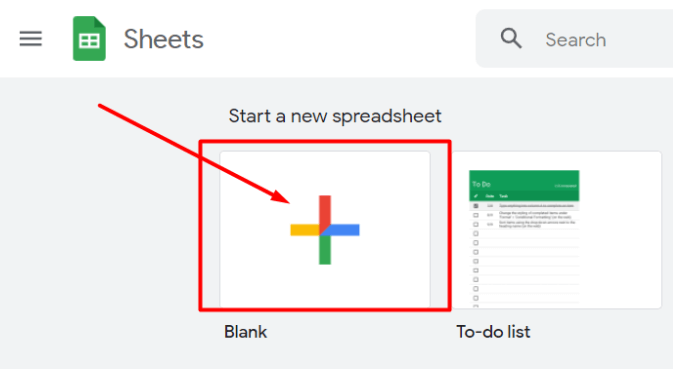
Ve a la aplicación de Sheets aquí y haz clic en el gran ícono de más.
✅ Puedes incluir las siguientes columnas:
- ID del pedido
- Fecha
- Total
- Correo electrónico del cliente
- Nombre del cliente
- Teléfono del cliente
- Ciudad
- Método de envío
- Productos pedidos
- Ver enlace del pedido
los siguientes pasos, te mostraré cómo enviar automáticamente los datos de tus pedidos para llenar cada fila, columna y celda usando los placeholders de ShopMagic.
Paso 2: Instalar el plugin ShopMagic para WooCommerce
✅ Después de haber preparado la hoja de cálculo, es hora de obtener los plugins gratuitos de ShopMagic.
Primero, necesitarás instalar el plugin principal de ShopMagic
Es un plugin que proporcionará toda la interfaz para crear una automatización que pasará los datos deseados de WooCommerce a Google Sheets.
Luego, descarga la integración para Google Sheets
Ahora, obtén el complemento que es responsable exclusivamente de configurar la conexión entre tu tienda WooCommerce, Shopmagic y Google Sheets.
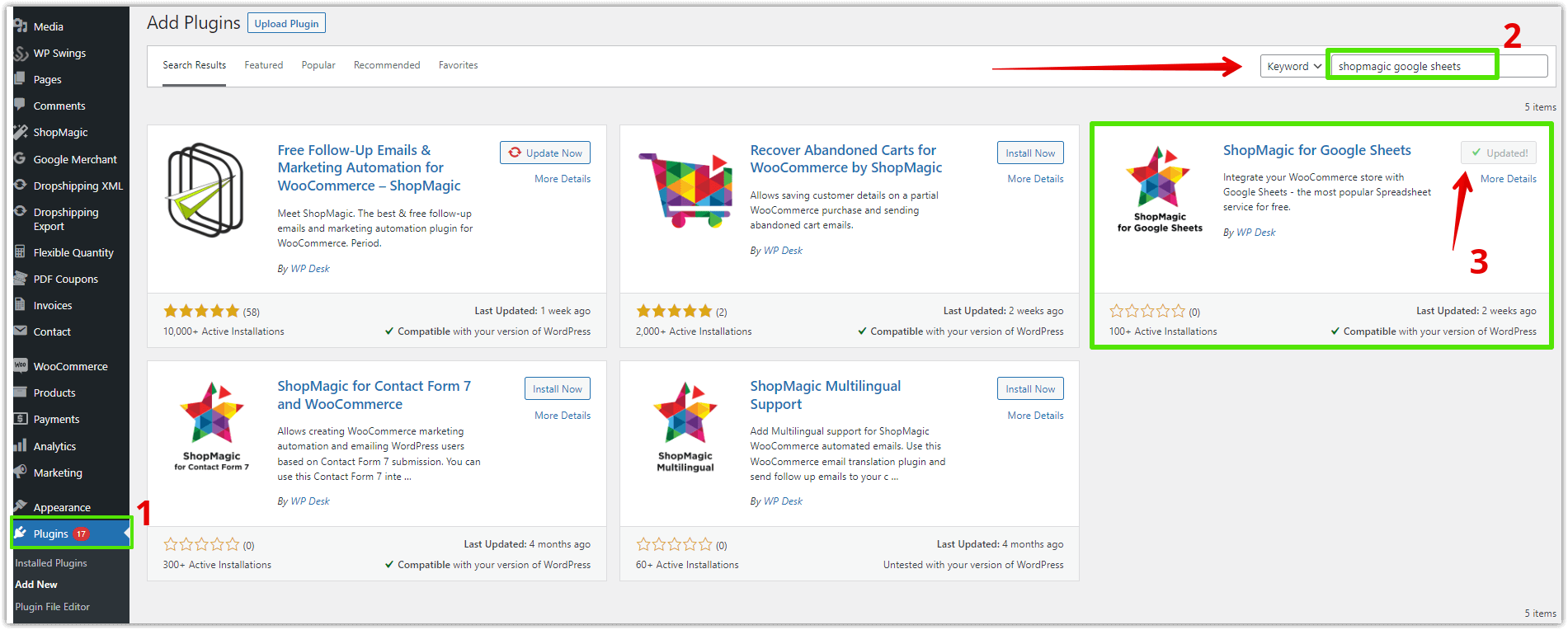
Paso 3: Conectar tu tienda WooCommerce y Google Sheets
Una vez que tengas tu hoja de cálculo y plugins en su lugar, es el momento de configurar la integración en 7 clics – tal como prometí al principio de este artículo.
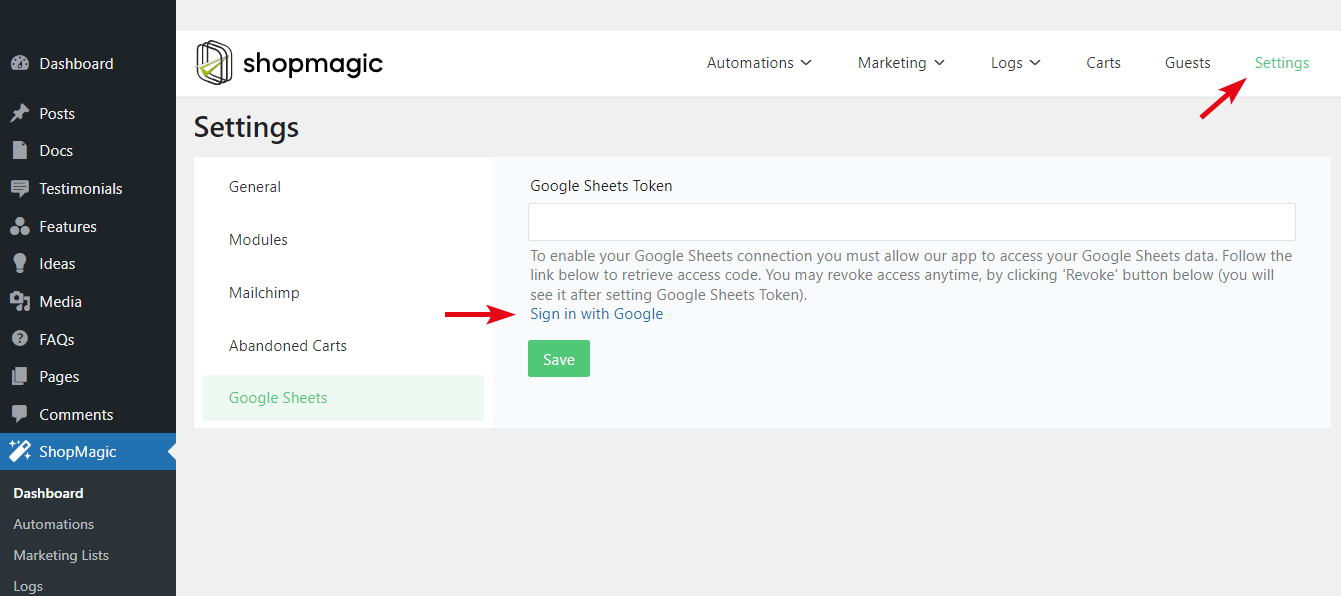
Clic 1.
Ve a ShopMagic → Ajustes → pestaña Google Sheets. Aquí encontrarás un campo vacío etiquetado como “Token de Google Sheets”.
Para obtener tu token (es realmente simple y solo requerirá copiar y pegar) y autorizar el intercambio de datos entre WooCommerce y Google Sheets, haz clic en el enlace “Obtener token de Google Sheets”.
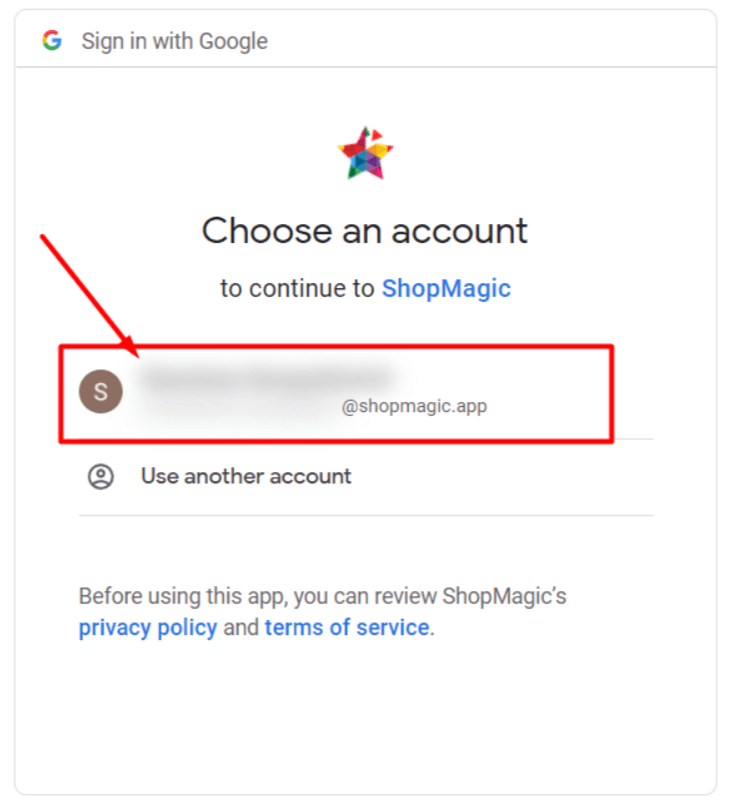
Clic 2.
Después de hacer clic en el enlace, se abrirá una nueva pestaña del navegador. Por favor, elige una cuenta de Google que te gustaría conectar con tu tienda WooCommerce.
Clic 3.
Ahora, haz clic en “Permitir” para continuar. En este paso, se te pedirá permitir que ShopMagic haga dos cosas:
- Ver información sobre tus archivos de Google Drive – las hojas de cálculo se guardan allí, y ShopMagic no leerá ningún otro archivo que tengas almacenado en tu G Drive.
- Ver, editar, crear y eliminar tus hojas de cálculo de Google – no, ShopMagic no creará ni eliminará tus hojas de cálculo. Esa es solo la forma en que Google nombra el nivel de permiso que necesitamos para hacer que la integración funcione.

Clic 4.
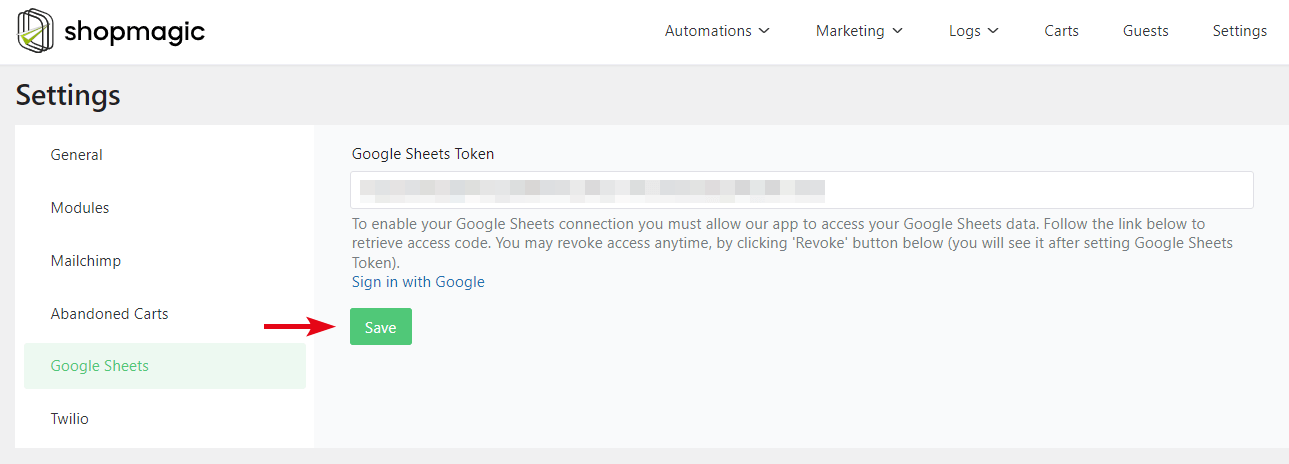
Ahora aparecerá el token – por favor cópialo haciendo clic en el ícono al lado (o resaltándolo y presionando Ctrl+C/Cmd+C).

Clics 5, 6, y 7.
Finalmente, vuelve a la pestaña donde tienes abiertas las configuraciones de ShopMagic y pega el token. Haz clic en el botón “Guardar cambios”.
Configurar una automatización para enviar nuevos datos de pedidos a una hoja de cálculo de Google
Ahora es el momento de crear un proceso que llenará tu hoja de cálculo de Google con datos de eCommerce.
1. Añadir nueva automatización
Desde tu menú de WordPress, elige ShopMagic → Añadir nuevo. Esto creará una nueva automatización.
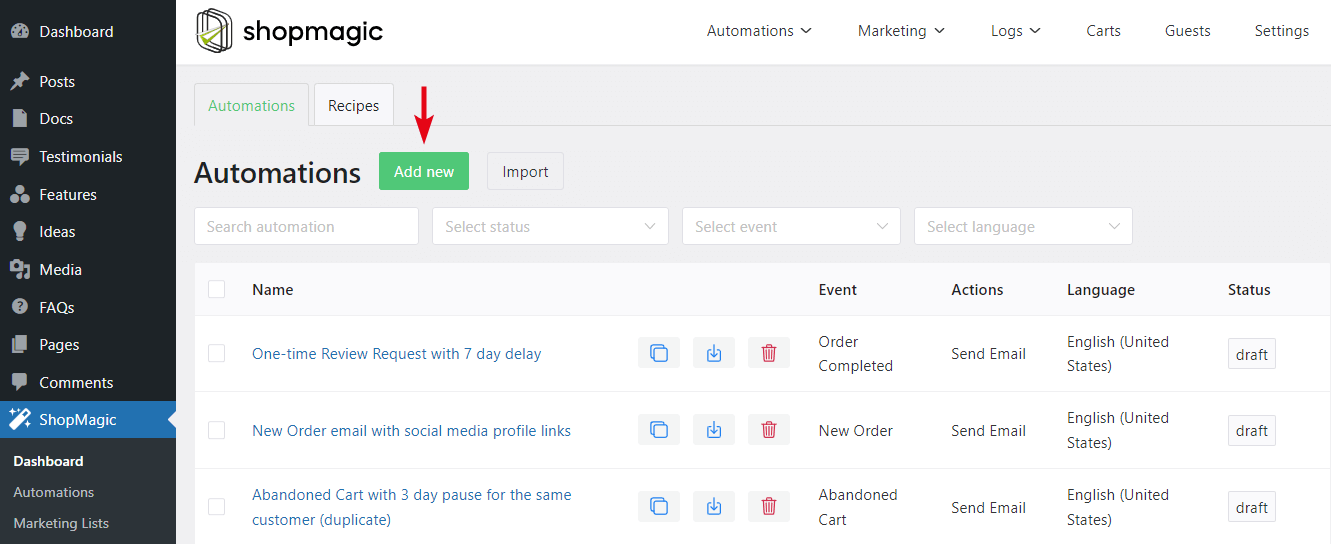
A continuación, puedes elegir la acción de ShopMagic para enviar datos de pedidos de WooCommerce a Google Sheets.
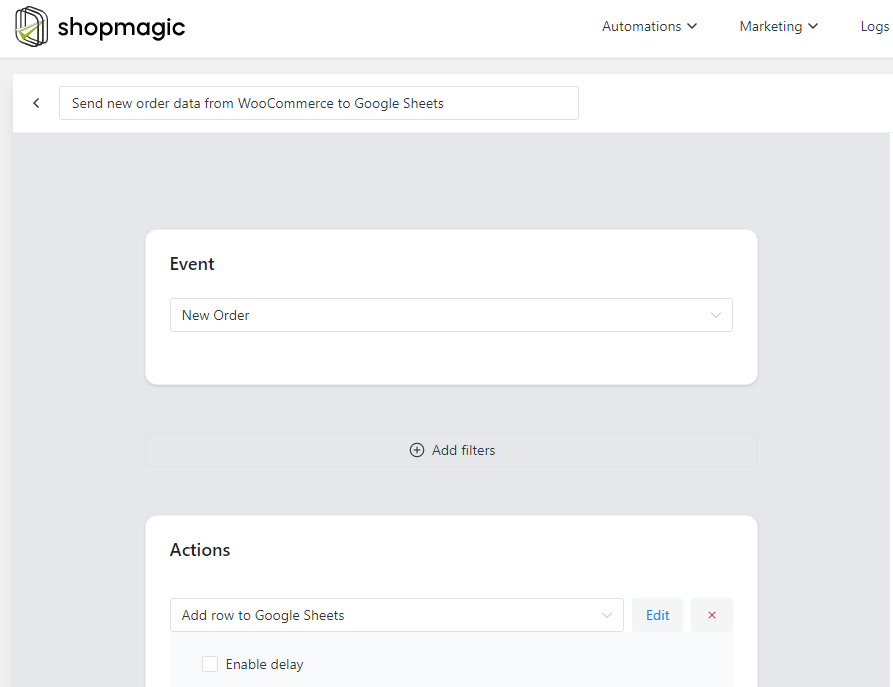
2. Exportar datos a Google Sheets
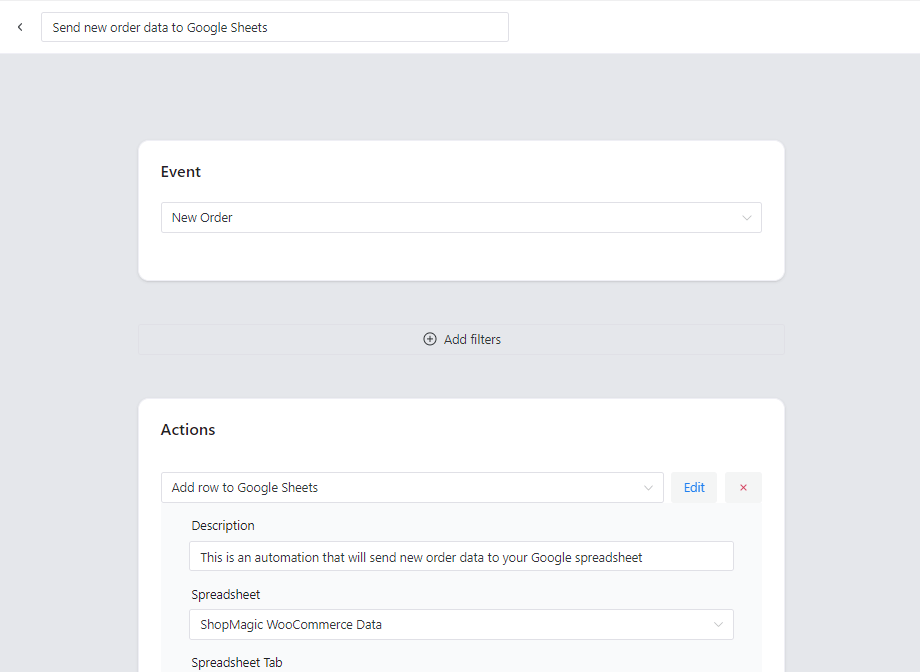
Ahora, aplica los siguientes ajustes a tu automatización para configurar automáticamente la primera fila como nombres de columnas:
- Evento: Nuevo pedido
- Acciones: Añadir fila a Google Sheets
- Hoja de cálculo: aquí verás una lista de todas tus hojas de cálculo de Google – por favor elige la que debe ser llenada con los datos de tus pedidos
- Pestaña de la hoja de cálculo: elige una pestaña específica
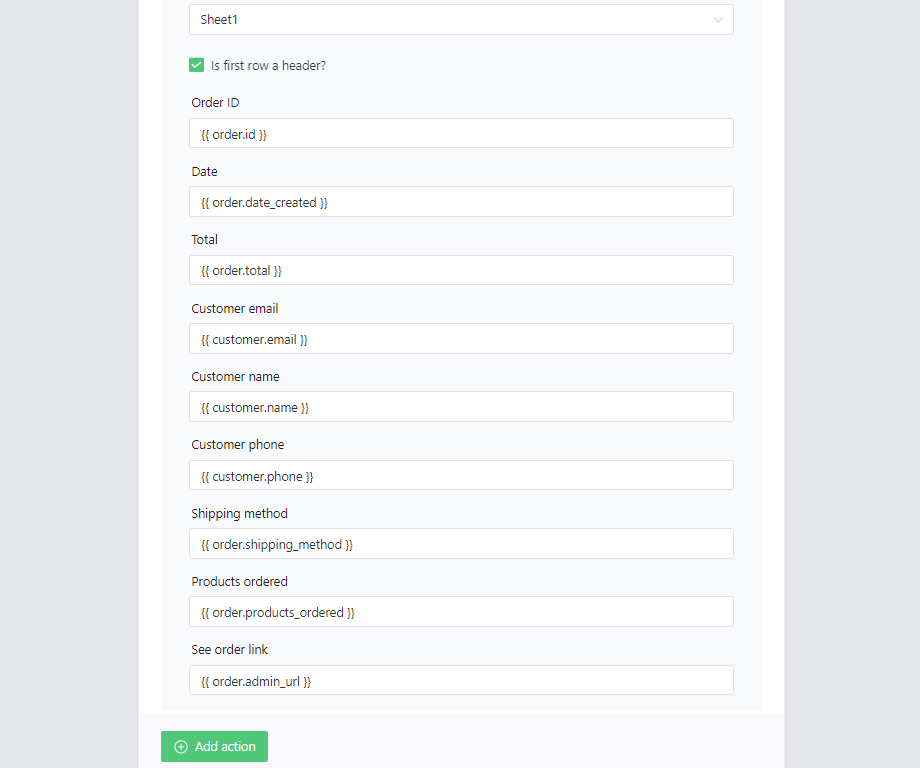
- ¿La primera fila es un encabezado?: haz clic en “marcado” si la primera fila de tu hoja de cálculo contiene el nombre de las columnas
- ID del pedido: usa el placeholder
{{ order.id }} - Fecha: usa el placeholder
{{ order.date_created }} - Total: usa el placeholder
{{ order.total }} - Correo electrónico del cliente: usa el placeholder
{{ customer.email }} - Nombre del cliente: usa el placeholder
{{ customer.name }} - Teléfono del cliente: usa el placeholder
{{ customer.phone }} - Ciudad: usa el placeholder
{{ order.shipping_city }} - Método de envío: usa el placeholder
{{ order.shipping_method }} - Productos pedidos: usa el placeholder
{{ order.products_ordered }} - Ver enlace del pedido: usa el placeholder
{{{ order.admin_url }}
3. Haz clic en el botón “Publicar”

¡Felicidades! Has configurado con éxito tu integración. A partir de ahora, cada nuevo pedido realizado en tu tienda activará una automatización que añadirá una nueva fila a tu hoja de cálculo de Google, llenando sus celdas con los datos de tu pedido.
Integración de WordPress & WooCommerce con Google Sheets con un plugin gratuito – resumen
Hoy has aprendido cómo enviar datos desde WordPress a Google y exportar pedidos de WooCommerce a Google Sheets (hoja de cálculo). Espero que encuentres aplicaciones útiles para nuestra integración gratuita de WordPress/WooCommerce con Google Sheets.
1️⃣ Descarga el plugin gratuito para integrar WordPress con Google Sheets.
2️⃣ Luego, usa un complemento gratuito y exporta pedidos de WooCommerce a Google Sheets →
Finalmente, lee el blog para más casos de uso. Y, por supuesto, si tienes alguna pregunta, ¡escríbenos!
